
MASTER / EXCEL
表・グラフ・集計
グラフを作ることが目的ではない。相手の問いに合わせて、ピボットテーブルで集計し、伝わる表とグラフを選ぶ
約20分入門演習 4問講義をはじめる
※ みなと商事と練習データ、グラフのタイトル例は、説明のための架空の例です。画面やメニュー名はExcelのバージョンによって異なる場合があります。
この講義でできるようになること
- ピボットテーブルで担当者別・月別の合計を作り、「個数」になっていないか確認できる
- 比較には棒グラフ、推移には折れ線グラフなど、目的に合ったグラフを選べる
- 表やグラフから読める事実と、理由の仮説を分けて報告できる
00:00 / 05:30
1第1章数字を伝える形にする
Space 再生/停止・← → 10秒移動・N / P で章を移動・C で字幕。右の「文字で読む」で、話している内容を文字で追えます。
演習:手を動かして確かめる
講義を見終えたら取り組みましょう。入力した内容はこの画面の中で使うだけで、どこにも送信されません。
担当者ごとの売上金額を比較したいとき、一般に適したグラフはどれ?
集計表とグラフの確認リスト
- 元データをテーブル化し、日付を実際の日付形式にしたか
- ピボットテーブルの値が「個数」ではなく「合計」になっているか
- 元データを追加したら、範囲を確認してピボットテーブルを更新したか
- 比較は棒グラフ、推移は折れ線グラフなど、問いに合ったグラフを選んだか
- グラフのタイトルに、対象期間と単位を入れたか
- 縦軸の範囲などで、差を誤解させる見せ方になっていないか
- 事実と仮説を分け、データ件数・集計期間・除外条件を添えたか
次に学ぶなら
テキストで読む(文字起こし)
第1章 数字を伝える形にする
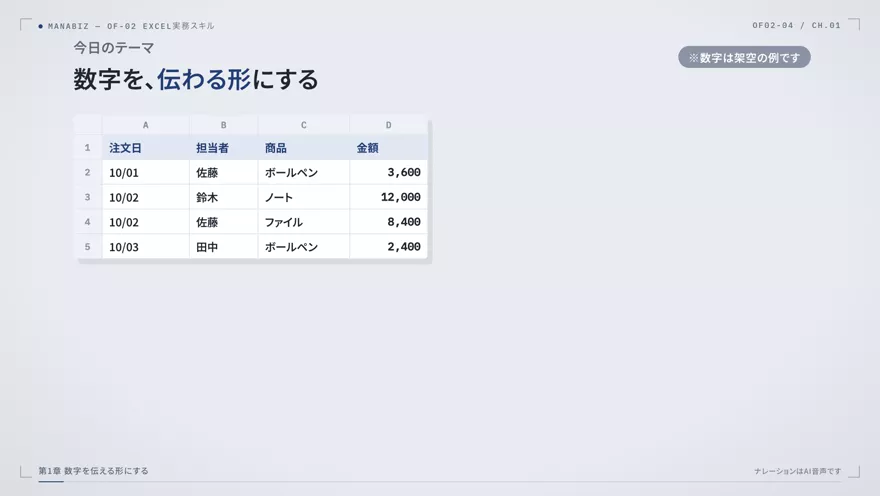
月次売上げの一覧をそのまま上司へ送っても 何を読み取るべきかわからないことがあります 今日は担当者別・月別・商品別の数値を集計し 何が増えどこに偏りがあるのかを分かりやすく示します 大切なのはグラフを作ることではなく 相手の問いにあった見せ方を選ぶことです まず元データをテーブル化し見出しを整えます ピボットテーブルを挿入して、行に担当者、値に売上金額を配置すると、 担当者別合計ができます 値が個数になっていないか確認しましょう 次に、列に月を配置して比較します 元データを追加した場合、ピボットテーブルの更新が必要なことがあります 元データの日付は実際の日付形式にしておきます 担当者別売上のピボットテーブルを作りましょう 動画を一時停止して手を動かしてください
第2章 グラフの選び方と報告
担当者ごとの金額比較には棒グラフ 月ごとの推移には折れ線グラフが適しています 割合を示す場合は項目数が多い円グラフより 横棒グラフの方が読みやすいこともあります タイトルには2026年10月担当者別売上げ 円のように対象期間と単位を含めます 縦軸の範囲やゼロ基点の設定によって 差の見え方が変わるため 誤解を招く省略は避けましょう 合計ではなく個数で集計されていないか確認しましょう 動画を一時停止して手を動かしてください 合計売上が増加していても 一部の担当者や大型受注だけが伸びた可能性があります 表とグラフから事実として読めることと その理由の仮説を区別してください 例えば売上は前月比増加は事実ですが 広告が効いたは別途検証が必要です データ件数や集計期間、除外条件を報告に添えると 数字の信頼性が高まります 棒と折れ線の両方で表示し どちらが問いに合うか説明しましょう 動画を一時停止して手を動かしてください
第3章 一枚の報告資料・まとめ
練習データから担当者別売上表と月別推移グラフを作ります そこに事実2点、確認が必要な仮説1点、次に確認したいデータ1点を添えましょう 見直し時は集計対象期間、合計値の整合、グラフの単位、凡例、タイトルを確認します 相手が30秒で要点を理解できることを目指してください 確認問題です 1問目 比較を示すグラフは何でしょうか 2問目 月別推移を示すグラフは何でしょうか 3問目 ピボットの元データ追加後に必要なことは何でしょうか 答え合わせです 1問目は棒グラフが一般に適します 2問目は折れ線グラフが一般に適します 3問目は範囲を確認し更新することです 最後はここまでの作業を誰でも再現できる仕組みにします