
MASTER / DIGITAL SKILLS
Excelの基本操作
Excelでは「入力した値」「計算式」「見せ方」が別々です。1件1行の一覧表、=E2*F2 の数式とオートフィル、絶対参照、桁区切りの表示形式までを、架空の受注データ6件で手を動かして身につけます。
約20分入門演習 5問講義をはじめる
※ みらい商事と、画面内のファイル・受注データ・担当者は、説明のための架空の例です。画面はWindows版Microsoft 365の例で、バージョンやMacでは表示や操作の名前が異なる場合があります。
この講義でできるようになること
- 1行目に項目名、2行目から1件1行で、集計しやすい一覧表を入力できる
- 数式をオートフィルで複製し、相対参照と絶対参照の違いを説明できる
- 金額を数値のまま桁区切りで表示し、入力値と見た目の違いを説明できる
00:00 / 06:10
1第1章Excelは入力・計算・表示
Space 再生/停止・← → 10秒移動・N / P で章を移動・C で字幕。右の「文字で読む」で、話している内容を文字で追えます。
演習:手を動かして確かめる
講義を見終えたら取り組みましょう。入力した内容はこの画面の中で使うだけで、どこにも送信されません。
G2 に =E2*F2 と入力し、G3 にコピーしました。G3 の数式はどうなる?
Excelの一覧表の確認リスト
- 1行目に項目名、2行目から1件1行で入力したか
- 一覧表の中に、空白行や結合セルを作っていないか
- 日付や数値が、文字ではなく日付・数値として入力されているか
- 売上金額を =E2*F2 のような数式で計算し、オートフィルで複製したか
- 固定したいセル(例:$J$2)は、絶対参照にしたか
- 金額は数値のまま桁区切り表示にし、「円」を手で入力して文字列にしていないか
- 保存場所とファイル名を確認したか
次に学ぶなら
テキストで読む(文字起こし)
第1章 Excelは入力・計算・表示
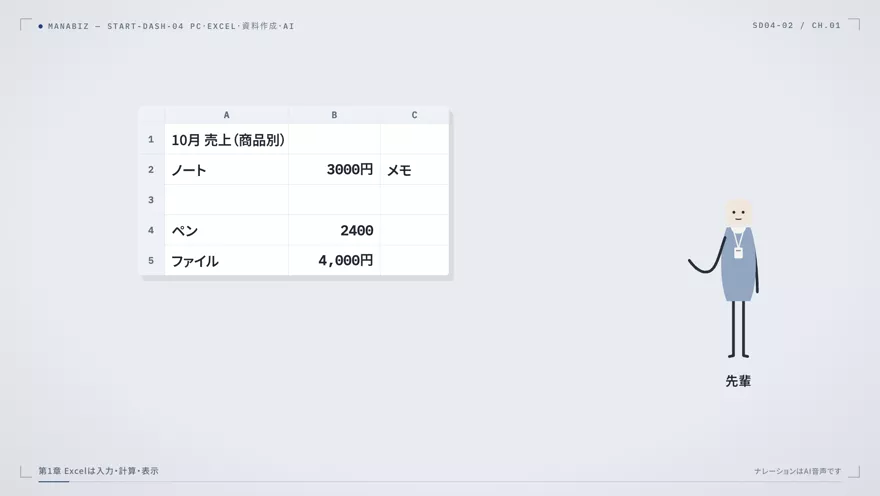
商品別の売上表を渡されました でも合計も入っていないし見やすさも整っていません この講座では入力と表示形式を区別して 崩れにくい一覧表を作れるようになります 練習に使うのは架空の会社 みらい商事の営業チームの10月の受注データ6件です Excelは入力した値、計算式、見せ方が別々です 見た目だけ合わせても、後で集計できなくなることがあります セルを選ぶと、上の数式バーに、そのセルに実際に入っている値や式が表示されます セルに見えている表示と、数式バーの中身が同じとは限りません 画面の例は、Windows版のMicrosoft 365ですが 操作の名前やボタンの位置はバージョンやMacでは違うことがあります
第2章 一覧表を入力し、式をコピーする
1行目に項目名、2行目から1件1行で入力します 空白行や結合セルは一覧表では避けます 今回の項目は受注ID、日付、担当ID、商品、数量、単価の6つです A列からF列までこの順で見出しを入れ 2行目からは注文1件を1行にして6件を入力します 入力したら日付と数値がExcelにどう判定されたかを確認します 数量や単価が数値として入っていれば後で計算や合計に使えます 数値と文字を混同すると見た目が同じでも計算に使えないことがあります 売上金額は数量×単価で求めます G2にイコールE2×F2と入力します 1件目は数量10、単価300なので3000と表示されます このG2の式をオートフィルでG7まで下へコピーします コピーすると参照先がG3ではE3とF3に変わります 行が1つ下がると参照するセルも1つ下へ動くのです これを相対参照と呼びます
第3章 参照を固定し、見せ方を整える
例えば税率など固定セルを使うなら ドル、J、ドル、2と固定します ただし今回は売上げの税計算は行いません 列と行の前にドル記号をつけると 式をコピーしてもその参照先は動きません これを絶対参照と呼びます 画面では売上表とは別の場所で 固定したセルの動きだけを確かめます 金額は数値のまま桁区切り表示を使います 手で円を入力して文字列にしないようにしましょう 単位は見出しを単価円のようにしておけば伝わります 表示形式は見せ方を変えるだけなので 中身の数値はそのまま計算に使えます 列幅も中身が最後まで読めるように整えます 整えたら名前を付けて保存します 前の講座のルール通り どのフォルダーにどんな名前で保存したかを確かめておきましょう
第4章 演習と確認
では、演習です。 6行の受注明細を入力して、売上金額は単価×数量を計算し、 表示形式と列幅を整えてください。 動画を一時停止して、実際に操作してみてください。 確認するポイントは3つです。 数値と文字を混同していないか、計算式を下の行まで複製できているか、 そして入力した値と見た目の違いを説明できるか G列に3000、2400、4000、4500、3000、 3600の6つの金額が並んでいれば計算はできています 数値の入力、式のコピー、保存場所の確認ができれば合格です 合計は次の講座で関数を使って求めます