
MASTER / EXCEL
データの整理
集計の前に整える。原本を守りながら、並べ替え・フィルター・表記ゆれ・重複・欠損を安全に確認する
約20分入門演習 5問講義をはじめる
※ みなと商事と練習データ、顧客名・地域名は、説明のための架空の例です。画面やメニュー名はExcelのバージョンによって異なる場合があります。
この講義でできるようになること
- 原本のコピーを作り、表全体を対象に並べ替えやフィルターを安全に使える
- 表記ゆれ・余分な空白・文字列の日付を見つけ、修正理由を記録して直せる
- 重複や欠損をすぐに削除・補完せず、業務上の意味を確かめてから扱える
00:00 / 05:48
1第1章集計の前に整える
Space 再生/停止・← → 10秒移動・N / P で章を移動・C で字幕。右の「文字で読む」で、話している内容を文字で追えます。
演習:手を動かして確かめる
講義を見終えたら取り組みましょう。入力した内容はこの画面の中で使うだけで、どこにも送信されません。
受注一覧を金額の大きい順に並べ替えます。範囲の選び方として正しいのはどれ?
データ整理の確認リスト
- 原本のコピーを作り、加工用のシートを分けたか
- 並べ替えは、関連する全列を含む表全体を対象にしたか
- フィルターで隠れている行と、表全体の件数を区別しているか
- 表記ゆれは、正規名称や顧客コードを基準に直したか
- 修正した値は、元の値と修正理由を記録したか
- 重複は削除する前に、二重登録か分納・明細行かを確かめたか
- 不明な値を勝手に0で埋めていないか
- 修正前後で、件数・金額合計・重複候補件数を比べたか
次に学ぶなら
テキストで読む(文字起こし)
第1章 集計の前に整える
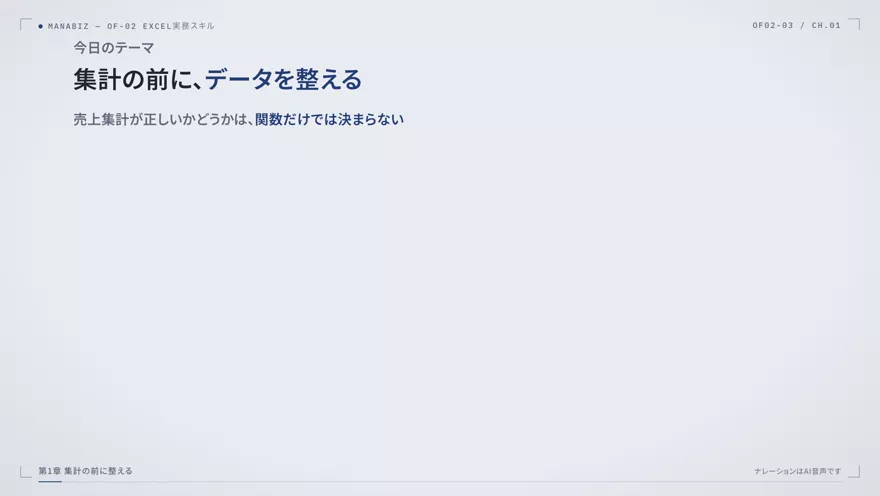
売上集計が正しいかどうかは関数だけで決まりません 大阪、大阪府、大阪市のように表記が混在していたり 同じ受注が二重登録されていたりすると 分析結果が変わってしまいます 今日のテーマは元データを守りながら 集計に使える品質へ整えることです 最初に原本のコピーを作り 加工用のシートを分けましょう 受注一覧を日付の新しい順に並べ替えます 必ず表全体を対象にしてください 金額列だけを並べ替えると 担当者や受注番号と金額の対応が崩れる恐れがあります フィルターでは、例えば担当者が佐藤かつ 注文日が今月のように必要な行だけを表示できます フィルターで隠れた行は削除されたわけではありません 画面に見えている件数と表全体の件数を区別してください 担当者と売上を崩さずに並べ替えましょう 動画を一時停止して手を動かしてください
第2章 表記ゆれ・重複・欠損
同じ顧客を株式会社ABC、(株)ABCと登録すると 別の顧客として集計される可能性があります 社内の正規名称や顧客コードを基準に修正します 前後の余分な空白や全角半角の違いも確認しましょう 日付が文字列だと並べ替え順が期待通りにならない場合があります 訂正時には元の値と修正理由を記録し 推測で書き換えないことが重要です 地域名の表記揺れを探し 正式表記の確認先を記入しましょう 動画を一時停止して手を動かしてください 同じ受注番号が2回出てきたら 本当の二重登録か分納や明細行なのかを調べます 重複の削除は便利ですがすぐ実行せず受注番号だけで一意になる業務ルールか確認してくださ い 欠損値も未入力、未確定、該当なし、ゼロのいずれなのかを区別します 値が不明なのに勝手にゼロを入れると集計を誤らせます 重複候補と欠損候補を色付けするだけに留め 削除前に理由を考えましょう 動画を一時停止して手を動かしてください
第3章 演習とまとめ
用意した練習データの地域名の揺れ、空白の顧客コード、重複した受注番号、 文字列の日付を見つけてください 原本シートは残し、修正候補と修正理由を別列に記録します 最後に件数、金額合計、重複候補件数を修正前後で比較しましょう データ整理は見栄えを整える作業ではなく 意思決定の前提を守る作業です 確認問題です 1問目 重複した受注番号は即削除してよいでしょうか 2問目 並べ替えで選ぶ範囲はどこでしょうか 3問目 欠損をゼロに統一してよいでしょうか 答え合わせです 1問目はいいえです 業務上の重複か明細行か確かめます 2問目は関連する全列を含む表全体です 3問目は不明とゼロは違うので不可です 次回は整ったデータから見やすい集計表とグラフを作ります