
MASTER / DIGITAL SKILLS
PC・ファイル管理の基本
「最終」「最終2」「本当の最終」――どれが最新版か分からない混乱を防ぎます。保存場所・ファイル名・版・共有権限の4つを、架空の営業チームのファイル整理で手を動かして身につけます。
約15分入門演習 5問講義をはじめる
※ みらい商事と、画面内のファイル・受注データ・担当者は、説明のための架空の例です。画面はWindows版Microsoft 365の例で、バージョンやMacでは表示や操作の名前が異なる場合があります。
この講義でできるようになること
- 案件ごとの親フォルダーの下に、素材・作業中・提出用を分けて保存できる
- ファイル名に内容・日付・版を入れ、拡張子がファイルの形式を表すことを説明できる
- コピーと移動を使い分け、共有リンクの相手と閲覧・編集の権限を確認できる
00:00 / 06:36
1第1章「最新版はどれ?」をなくす
Space 再生/停止・← → 10秒移動・N / P で章を移動・C で字幕。右の「文字で読む」で、話している内容を文字で追えます。
演習:手を動かして確かめる
講義を見終えたら取り組みましょう。入力した内容はこの画面の中で使うだけで、どこにも送信されません。
「報告書.pdf」の名前を「報告書.xlsx」に変えました。どうなる?
ファイル管理の確認リスト
- 案件ごとに親フォルダーを決め、デスクトップを唯一の保管場所にしていないか
- 親フォルダーの下を、素材・作業中・提出用に分けたか
- ファイル名に内容・日付・版(例:プロジェクト名_内容_YYYYMMDD_v01)を入れたか
- 拡張子はファイルの形式であり、名前を変えるだけでは別の形式に変換できないことを理解しているか
- コピー(元を残す)と移動(場所を変える)を使い分けたか
- 検索で見つけたファイルは、保存先も確認したか
- 共有リンクを送る前に、相手と閲覧・編集の権限を確認したか
次に学ぶなら
テキストで読む(文字起こし)
第1章 「最新版はどれ?」をなくす
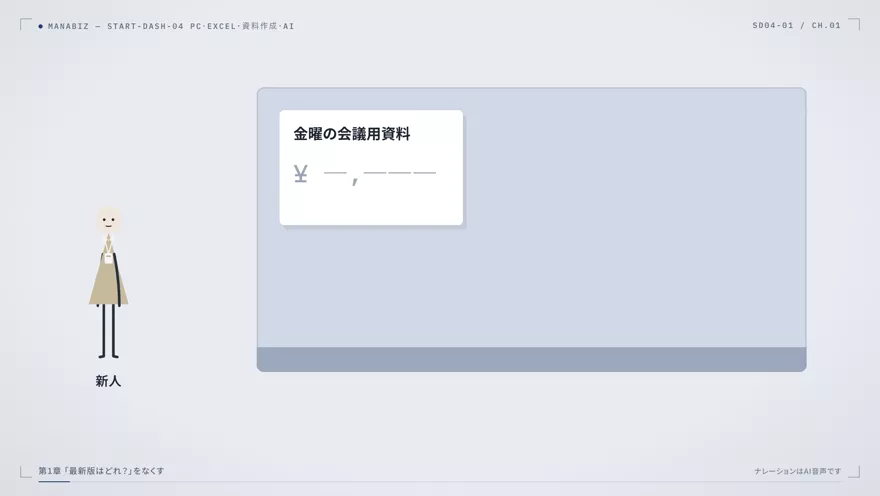
金曜の会議用資料を開いたら、古い数字が入っていました ファイル名は最終、最終2、本当の最終 今日はこの混乱を防ぐ基本を身につけます デスクトップにファイルが散らばっていると、最新版はどれ? と聞かれてもすぐには答えられません この講座が終わったら、ファイルを迷わず保存し、見つけ、共有できるようになります 使うのは、フォルダーの構成、ファイルの名前の付け方、拡張子、コピーと移動、検索、 そしてクラウドでの共有と権限です 画面の例はWindows版のMicrosoft 365ですが 操作の名前やボタンの位置はバージョンやMacでは違うことがあります ボタンの位置を覚えるより何のための操作かを押さえてください
第2章 保存場所と名前を決める
まず案件ごとに一つの親フォルダーを決めます その下に素材作業中提出用を作ります デスクトップを唯一の保管場所にしないことが重要です 例えば営業企画の案件なら 親フォルダーの中に01素材02作業中03提出の3つを作ります 先頭に番号を付けておくと作業の順番通りに並びます 受け取った資料は素材へ 手を加えている途中のものは作業中へ 相手に渡すものは提出へ置きます 置き場所が決まっていれば どこにあるかを探す時間が減ります ファイル名に内容・日付・版を入れます 型にするとプロジェクト名・内容・日付・版の順に アンダーバーでつなぎます 日付は年・月・日の8桁で書き 版はV01、V02と番号を上げていきます 最終のような言葉と違って 日付と版の番号ならどれが新しいかを誰でも見分けられます 拡張子は形式です 名前を変えるだけでPDFをExcelに変換できるわけではありません 名前の前半が同じでも最後がXLSXならExcelのファイル、PDFならPDFのファイ ルです
第3章 コピー・移動・検索・共有
コピーは元を残し、移動は場所を変えます 素材フォルダーのファイルを作業中で使いたいとき コピーすれば元の資料はそのまま残ります 移動すると元の場所からはなくなります どちらを選んだかを意識しないと 元のファイルがない、同じファイルが2つある という混乱が起きます 検索ではファイル名だけでなく保存先も確認しましょう 同じ名前のファイルが別のフォルダーにも残っていることがあるからです 更新日時で絞り込むと最近手を加えたファイルを見つけやすくなります 見つけたらどのフォルダーにあるかまで確かめてから開きます 共有リンクは相手と閲覧・編集権限を確認します 閲覧者は内容を見ることができ、編集者は内容を変えることができます 送る前に誰に渡すリンクなのか、相手は見るだけで良いのか 直してもらう必要があるのかを確かめます 必要のない人まで編集できると、知らないうちに内容が変わってしまうことがあります
第4章 演習とまとめ
それでは、演習です。 架空の営業企画プロジェクトでフォルダーを作り、 配布されたファイル3点を整理してみましょう。 素材フォルダーの3ファイルを分類し、提出用に1つだけ最新版を置いてください。 提出相手が編集できる必要はありますか? 動画を一時停止して、実際に手を動かしてみてください。 確認するポイントは3つです。 1つ目はそれぞれのファイルの保存先を説明できるかです 2つ目は提出用のフォルダーでどれが最新版かがすぐにわかるかです 名前に日付と版が入っていれば他の人が見ても迷いません 3つ目は共有の権限を確認したかです 相手が見て確認するだけなら閲覧で足り 直してもらう予定があるときに編集を選ぶというのが考え方の一例です 保存場所、名前、版、共有権限 この4つを自分で説明できればファイル管理の基本はクリアです